လုပ်ဆောင်ချက်ကင်မရာ- လက်ကိုင် Gimbal ကင်မရာမှ တည်ငြိမ်သော Selfie ဗီဒီယိုကို ကျွန်ုပ်မည်ကဲ့သို့ ရယူရမည်နည်း။
Selfie သည် ပျော့ပျောင်းခြင်း၊ တွန့်လိမ်နေခြင်း သို့မဟုတ် ဖရိန်တစ်ဝက်မှ ထွက်လာသည့်အခါ လူအများစုက ကင်မရာကို အပြစ်တင်ကြသည်။ လက်တွေ့ a လက်ကိုင် gimbal ကင်မရာ စမတ်ဖုန်းရှေ့ကင်မရာနဲ့ ရိုးရိုးရှင်းရှင်း မယှဉ်နိုင်တဲ့ ဗီဒီယိုတွေကို ထုတ်လုပ်နိုင်ပါတယ်။ — ဒါပေမယ့် Selfie ရိုက်ကူးပုံအမှန်တကယ်ရိုက်ကူးဖို့အတွက် သင်သတ်မှတ်ထားမှသာလျှင် အနီးကပ်အကွာအဝေး၊ ရွေ့လျားနေတဲ့အကြောင်းအရာနဲ့ မှန်းလို့မရတဲ့အလင်းရောင်။ ဤအရာများသည် သင်၏ selfie ဗီဒီယိုများကို ထုတ်လွှင့်ခြင်းရှိမရှိ ဆုံးဖြတ်ပေးသည့် ဆက်တင်ခြောက်ခုဖြစ်သည်။-သန့်ရှင်းသည် သို့မဟုတ် အသုံးမပြုနိုင်ပါ။
အဘယ်ကြောင့် Gimbal ကင်မရာသည် ဖုန်းနှင့် ကွဲပြားစွာ ပြုမူနေသနည်း။
ဖုန်းသည် ဆော့ဖ်ဝဲလ်ဖြင့် ဖရိန်ကို ကိုင်ဆောင်သည်- gyroscope သည် ပရိုဆက်ဆာအား ဖုန်းကို မည်သို့ရွေ့လျားစေကာ ပုံအား ဒစ်ဂျစ်တယ်စနစ်ဖြင့် နေရာသို့ ပြန်ပြောင်းသည်။ ကုန်ကျစရိတ်က သီးနှံဖြစ်ပြီး ကန့်သတ်ချက်ခက်တယ်။ — အီလက်ထရွန်းနစ် တည်ငြိမ်ခြင်း သည် အာရုံခံကိရိယာ ဖမ်းယူထားသော အရာကိုသာ မှန်ကန်စေနိုင်သည်။ မော်တာတပ်ထားသော gimbal သည် အာရုံခံကိရိယာသို့မရောက်မီ လှုပ်ရှားမှုကို ဖယ်ရှားပေးသည်၊ ထို့ကြောင့် သင်သည် မြင်ကွင်းအပြည့်နှင့် ကြည်လင်ပြတ်သားမှုအပြည့်ကို ထိန်းသိမ်းထားသည်။
ထိုကွာခြားချက်သည် လက်တစ်ကမ်း၏အရှည်တွင် အရေးအကြီးဆုံးဖြစ်သည်။ မှန်ဘီလူးမှ တစ်ပေ သို့မဟုတ် နှစ်ပေတွင် တစ်လုံး၊-ဒီဂရီလက်တုန်ခြင်းသည် အကြောင်းအရာဘောင်၏ ရာခိုင်နှုန်းများစွာကို ရွေ့လျားစေသည်။ ဒစ်ဂျစ်တယ်တည်ငြိမ်ခြင်းသည် ၎င်းကို တိုက်ထုတ်ပြီး ဖြတ်တောက်ပေးမည်ဖြစ်သည်။ gimbal သည် ရိုးရှင်းစွာ မရွေ့ပေ။
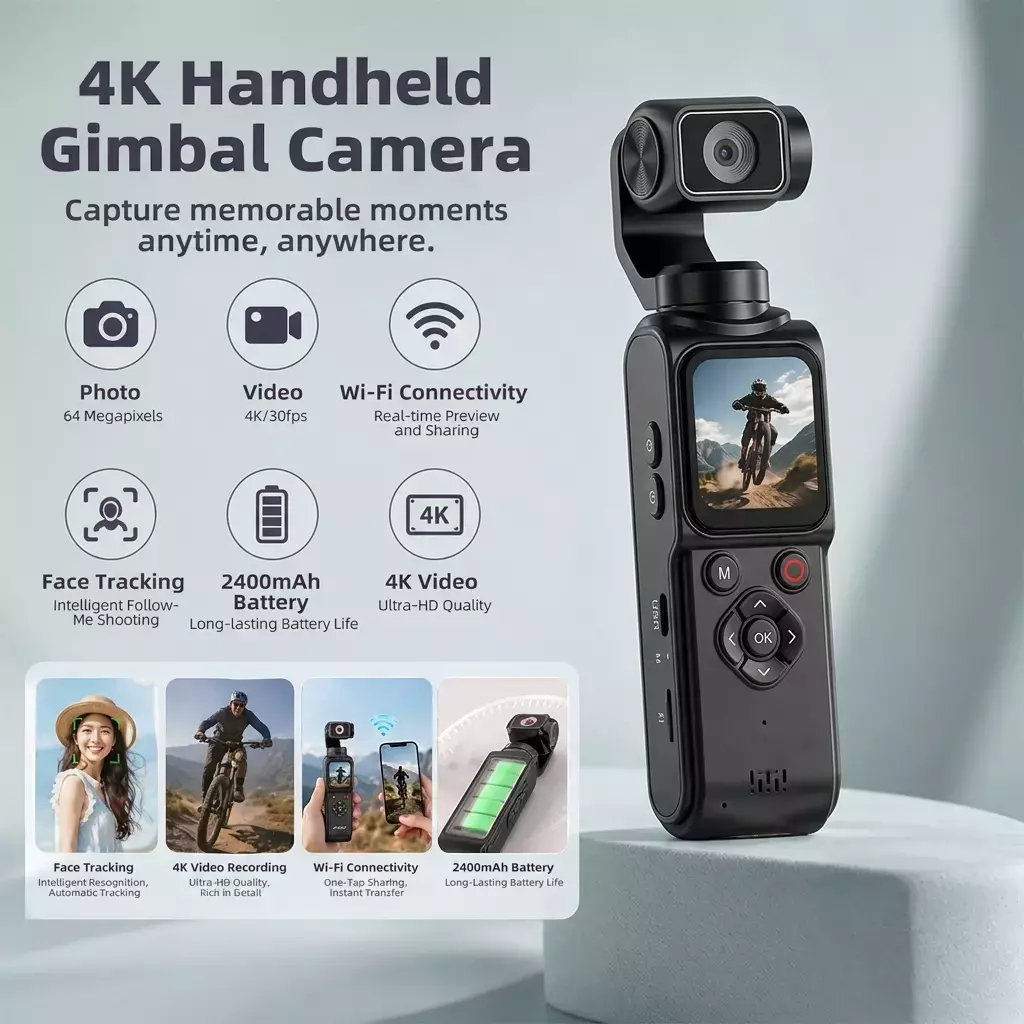
ပုံ 1- လက်ကိုင် gimbal ကင်မရာသည် အာရုံခံဆီမရောက်မီ မော်တာများသည် ရွေ့လျားမှုကို ဖယ်ရှားပေးသောကြောင့် လက်ကိုင် gimbal ကင်မရာသည် မြင်ကွင်းအပြည့်ကို ထိန်းသိမ်းပေးပါသည်။
အဆင့် ၁ — ခေါင်းကိုလှန်ပါ၊ ကင်မရာတစ်ခုလုံးကို မလှည့်ပါနှင့်
နှစ်ထပ်ပေါ်-ပုံစံ-AT ကဲ့သို့သော gimbal ကင်မရာ-M105 တွင် မှန်ဘီလူးကို သင့်ကိုယ်သင် ပြန်ကြည့်ရန် နည်းလမ်းနှစ်မျိုးရှိသည်- ၎င်း၏ယွန်းဝင်ရိုးပေါ်တွင် ဦးခေါင်းကို လှည့်ပါ၊ သို့မဟုတ် တစ်ချက်နှိပ်ပါ။-ကင်မရာခေါင်းကိုလှည့်သော 180 လှန်သောခလုတ်ကိုနှိပ်ပါ။° တစ်ခုတည်းသောလှုပ်ရှားမှု။ လှန်ခလုတ်ကို အသုံးပြုပါ။ ပါးစပ်လှည့်ခြင်းသည် gimbal ကို ၎င်း၏ ခရီးသွားလာမှု၏ ထောင့်တစ်နေရာသို့ ထည့်ပေးသည်၊ ထို့ကြောင့် လက်လှုပ်ရှားမှု အနည်းငယ်သည် စက်ရပ်သွားကာ မြင်သာသော ဆောင့်အားကို ဖြစ်ပေါ်စေနိုင်သည်။ လှန်ခြင်းသည် ဦးခေါင်းအား ၎င်း၏အကွာအဝေး၏အလယ်ဗဟိုအနီးတွင် ထားရှိပြီး တည်ငြိမ်မှုအချောမွေ့ဆုံးဖြစ်သည်။
အဆင့် ၂ — ကင်မရာကို မမြှင့်မီ လက်မောင်းခြေရာခံခြင်း။
မျက်နှာကို ခြေရာခံခြင်းတွင် လော့ခ်ချရန် သန့်ရှင်းသော ရည်ညွှန်းဘောင်တစ်ခု လိုအပ်သည်။ ကင်မရာသည် လက်တစ်ကမ်းအလျားတွင် ရွေ့လျားနေပြီး နောက်တွင် ၎င်းကို ဖွင့်ပါက၊ ခြေရာခံကိရိယာသည် နောက်ခံမျက်နှာ၊ ပိုစတာတစ်ခု သို့မဟုတ် လုံးဝမပါဝင်ပါ။ ယုံကြည်စိတ်ချရသော sequence မှာ- ကင်မရာကိုတပ်ဆင်ပါ၊ သင်၏နောက်ဆုံးအကွာအဝေးတွင် သင့်ကိုယ်သင်ဘောင်သွင်းပါ၊ ခြေရာခံသူကို သင့်မျက်နှာပေါ်ရှိ လော့ခ်ချခြင်းကို အတည်ပြုခွင့်ပြုပါ၊ ထို့နောက် မှတ်တမ်းတင်လိုက်ပါ။ ဤနည်းဖြင့် လက်ကိုင်ဆယ်လ်ဖီရိုက်သည့် ဗီဒီယိုသည် ခြေရာခံခြင်းကို အလယ်တွင်ဖွင့်ထားသည့် ဗီဒီယိုများထက် အကြောင်းအရာကို ပိုမိုကြာရှည်စွာ ထိန်းထားနိုင်သည်-ရွှေ့။
အဆင့် ၃ — ကောင်းကင်ထက်မဟုတ်ဘဲ သင့်မျက်နှာပေါ်တွင် ထိတွေ့မှုနှင့် အဖြူရောင်ဟန်ချက်ကို လော့ခ်ချပါ။
ဤသည်မှာ မကောင်းတဲ့ ဆယ်လ်ဖီဗီဒီယိုကို ဖြစ်စေတဲ့ အကြီးမားဆုံး အကြောင်းအရင်း ဖြစ်ပါတယ်။ အော်တိုလိုက်တာ-အလင်းဝင်မှု မီတာသည် သင့်နောက်တွင် တောက်ပသော ကောင်းကင်တစ်ခု၊ ၎င်းသည် ရပ်တန့်သွားပြီး သင့်မျက်နှာကို ပုံသဏ္ဌန်အဖြစ် ပြောင်းလဲပေးသည်။ သင့်မျက်နှာပေါ်ရှိ တိုင်းတာမှုအမှတ်ကို နှိပ်ပါ သို့မဟုတ် အလယ်ဗဟိုတွင် နှိပ်ပြီး လော့ခ်ချပါ။ မင်းနောက်ကွယ်က နေနဲ့ရိုက်ရင် ကင်မရာကို အောက်ကိုနည်းနည်းစောင်းပြီး မြေပြင်က frame ရဲ့ထိပ်ကို ပြည့်သွားအောင်၊ — မီတာက ပိုမှောင်တဲ့ မြင်ကွင်းကို ဖတ်ပြီး သင့်မျက်နှာကို ကောင်းစွာ ဖုံးအုပ်ထားပါလိမ့်မယ်။
အဆင့် ၄ — ၁၈–အကွာအဝေး ၂၄ လက်မ
ကျယ်တယ်။-ထောင့်ဆဲလ်ဖီမှန်ဘီလူးများသည် အစွန်းများနှင့် နီးစပ်သည့်အရာများကို ပုံပျက်စေသည်။ ရှစ်လက်မအရွယ်တွင် သင့်နှာခေါင်းကြီးထွားလာပြီး နားရွက်များ ကျုံ့သွားသည်။ သုံးပေမှာ ဆောက်ပြီး ကောက်ဖို့ အော်ရမယ်။-မိုက်ခရိုဖုန်းထဲမှာ ဆယ့်ရှစ်နှစ်ဆယ်-လေးလက်မသည် ချိုမြိန်သောနေရာဖြစ်သည်- မျက်နှာများသည် သဘာဝအတိုင်း အချိုးအစားကျပြီး မိုက်ကရိုဖုန်းသည် သန့်ရှင်းသောအသံကို ဖမ်းယူနေဆဲဖြစ်သည်။ ပိုတင်းကျပ်တဲ့ဘောင်တစ်ခုလိုရင် 18 ကိုသုံးပါ။× ပိုမိုနီးကပ်စွာရွှေ့ခြင်းထက် ဒစ်ဂျစ်တယ်ချုံ့ချဲ့ပြီး နောက်ပြန်ဆုတ်ပါ။
အဆင့် ၅ — သင်အမှန်တကယ်ရှိသည့်အလင်းအတွက် ဖရိမ်နှုန်းကို ရွေးပါ။
ပိုမြင့်သော ဖရိမ်နှုန်းများသည် အလင်းရောင်ကို မဖန်တီးနိုင်ပါ။ 60fps တွင် 4K ကို အိမ်တွင်း၌ ရိုက်ကူးခြင်းသည် ဖရိန်တစ်ခုလျှင် အလင်းဝင်မည့်အချိန်ကို တစ်ဝက်ခွဲပေးသည်၊ ထို့ကြောင့် ကင်မရာသည် ISO ကို မြှင့်တင်ခြင်းဖြင့် သင့်ဗီဒီယိုသည် ပျော့ပြောင်းသွားပါသည်။ နေ့အလင်းရောင်တွင် 4K/30 သို့မဟုတ် 4K/60 က အရမ်းကောင်းပါတယ်။ အိမ်တွင်း၊ 1080p သို့ ချပါ။/30 နှင့် ISO ကိုနိမ့်အောင်ထားပါ။ Indoor 4K ကို ရိုက်ကူးရမည်ဆိုပါက သင့်ရှေ့တွင် မီးထည့်ပါ။ — ရှေ့ဖြည့်စွက်ချက်သည် အခန်းတစ်ခုလုံးကို လွှင့်တင်ခြင်းထက် ဆယ်လ်ဖီရိုက်ရန် ပိုမိုထိရောက်သည်။
အဆင့် ၆ — မှန်းဆချက်မဟုတ်ဘဲ မျက်နှာပြင်ကို ယုံကြည်ပါ။
၁.၇″ Flip မျက်နှာပြင်သည် တိကျစွာတည်ရှိသောကြောင့် အစစ်အမှန်ဘောင်ကို သင်မြင်နိုင်သည်။ — ခေါင်းခန်း၊ မျက်လုံးလိုင်း၊ နောက်ခံရှုပ်ပွခြင်း။ မသုံးခင် သုံးခုကို စစ်ဆေးပါ- သင့်မျက်လုံးတွေက ဘောင်အောက်ဆင်းတဲ့ လမ်းရဲ့ သုံးပုံတစ်ပုံလောက်မှာ ထိုင်သင့်ပြီး မိုးကုပ်စက်ဝိုင်းက အဆင့်ဖြစ်သင့်ပြီး အာရုံထွေပြားစရာ ဘာမှ မထွက်သင့်ပါဘူး။ ၎င်းသည် ငါးစက္ကန့်ကြာပြီး ပြန်ဖြစ်ရမည့် အဖြစ်အများဆုံးအကြောင်းရင်းကို တားဆီးသည်။-ရိုက်ချက်။
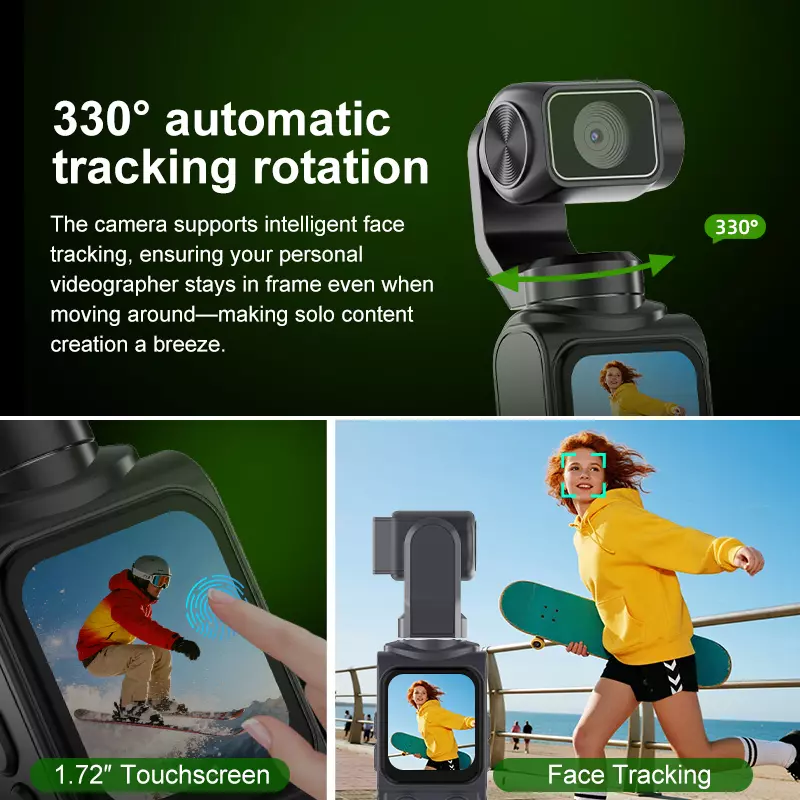
ပုံ 2: အော်တိုနှင့်အတူ-လှည့်ခြင်း ခြေရာခံခြင်း နှင့် တိုက်ရိုက်လှန်သည့် ဖန်သားပြင်၊ ဖရိန်ဘောင်သည် ငါးခု ဖြစ်လာသည်။-အစမ်း အမှားအစား ဒုတိယအကြိမ် စစ်ဆေးပါ။
ငါးပါး-ဒုတိယစစ်ဆေးစာရင်း
• ခေါင်းကို တစ်ချက်လှန်ပါ။-ခလုတ်ကိုနှိပ်ပါ။ — ထောင့်တစ်ဘက်သို့ ဘယ်သောအခါမှ မယိမ်း။
• မျက်နှာကို ခြေရာခံခြင်းသည် သင့်အပေါ် လော့ခ်ချခြင်းကို အတည်ပြုပါစေ။ မီ သင်စတင်ရိုက်ကူးပါ။
• သင့်မျက်နှာပေါ်တွင် ထိတွေ့မှုကို လော့ခ်ချပါ၊ သင့်နောက်ကွယ်မှ ကောင်းကင်ယံကို ပိတ်ထားပါ။
• ကိုင် ၁၈–24 လက်မအကွာ; ငုံ့ကြည့်မည့်အစား ချဲ့ပါ။
• ISO ကို မမြှင့်တင်မီ ဖရိမ်နှုန်းကို ချလိုက်ပါ။
• ခေါက်လိုက်တိုင်း ဖန်သားပြင်ပေါ်ရှိ မျက်လုံးများ၊ မိုးကုတ်စက်ဝိုင်းနှင့် နောက်ခံကို စစ်ဆေးပါ။
နောက်ဘယ်ကိုသွားမလဲ။
အထက်ဖော်ပြပါ အဆင့်ခြောက်ဆင့်စလုံးသည် ၎င်းနှင့်သက်ဆိုင်ပါသည်။ AT-M105 4K အိတ်ဆောင် vlog gimbal ကင်မရာမော်တာ ၃၃၀ ကို ပေါင်းစပ်ထားတဲ့၊° ခေါင်း၊ တစ်လုံး-ကလစ်ဖြင့်လှန်ထားသော selfie နှင့် 2400mAh ဘက်ထရီသည် ဂျာကင်အင်္ကျီအိတ်ကပ်နှင့် လိုက်ဖက်သော ကိုယ်ထည်ရှိ။ မဝယ်မီ ပုံစံအချက်များ နှိုင်းယှဉ်ပါက ကျွန်ုပ်တို့၏လမ်းညွှန်ချက် လုပ်ဆောင်ချက်ကင်မရာ တည်ငြိမ်ခြင်း အလုပ်လုပ်ပုံ Gimbal သည် ဝင်သည့်အခါ ရှင်းပြသည်။-body EIS နဲ့ လုပ်တဲ့ အခါ မပါဘူး။
