กล้องแอคชั่น: ฉันจะรับวิดีโอเซลฟี่ที่เสถียรจากกล้องกิมบอลมือถือได้อย่างไร
คนส่วนใหญ่ตำหนิกล้องเมื่อภาพเซลฟี่ออกมานุ่มนวล เบี้ยว หรือหลุดกรอบไปครึ่งหนึ่ง ในทางปฏิบัติก กล้องกิมบอลมือถือ สามารถสร้างฟุตเทจที่กล้องหน้าของสมาร์ทโฟนเทียบไม่ได้ — แต่หากคุณตั้งค่าตามวิธีถ่ายภาพเซลฟี่จริงเท่านั้น: ระยะใกล้ วัตถุที่กำลังเคลื่อนที่ และแสงที่คาดเดาไม่ได้ นี่คือการตั้งค่าหกประการที่จะตัดสินใจว่าภาพเซลฟี่ของคุณจะถูกถ่ายทอดหรือไม่-สะอาดหรือใช้ไม่ได้
เหตุใดกล้องกิมบอลจึงมีพฤติกรรมแตกต่างจากโทรศัพท์
โทรศัพท์ยึดเฟรมด้วยซอฟต์แวร์: ไจโรสโคปจะบอกโปรเซสเซอร์ว่าโทรศัพท์เคลื่อนที่อย่างไร และภาพถูกเลื่อนกลับเข้าที่แบบดิจิทัล ต้นทุนคือการครอบตัดและมีขีดจำกัดอย่างหนัก — ระบบป้องกันภาพสั่นไหวแบบอิเล็กทรอนิกส์สามารถแก้ไขเฉพาะสิ่งที่เซ็นเซอร์จับได้แล้วเท่านั้น gimbal แบบใช้มอเตอร์จะกำจัดการเคลื่อนไหวก่อนที่จะถึงเซนเซอร์ คุณจึงรักษาขอบเขตการมองเห็นและความละเอียดเต็มที่ได้
ความแตกต่างนั้นสำคัญที่สุดที่ความยาวของแขน ห่างจากเลนส์หนึ่งหรือสองฟุต เท่ากับสองฟุต-ระดับมือสั่นจะขยับวัตถุหลายเปอร์เซ็นต์ของเฟรม ระบบป้องกันภาพสั่นไหวแบบดิจิทัลจะต่อสู้กับมันและครอบตัด gimbal ก็ไม่ขยับ
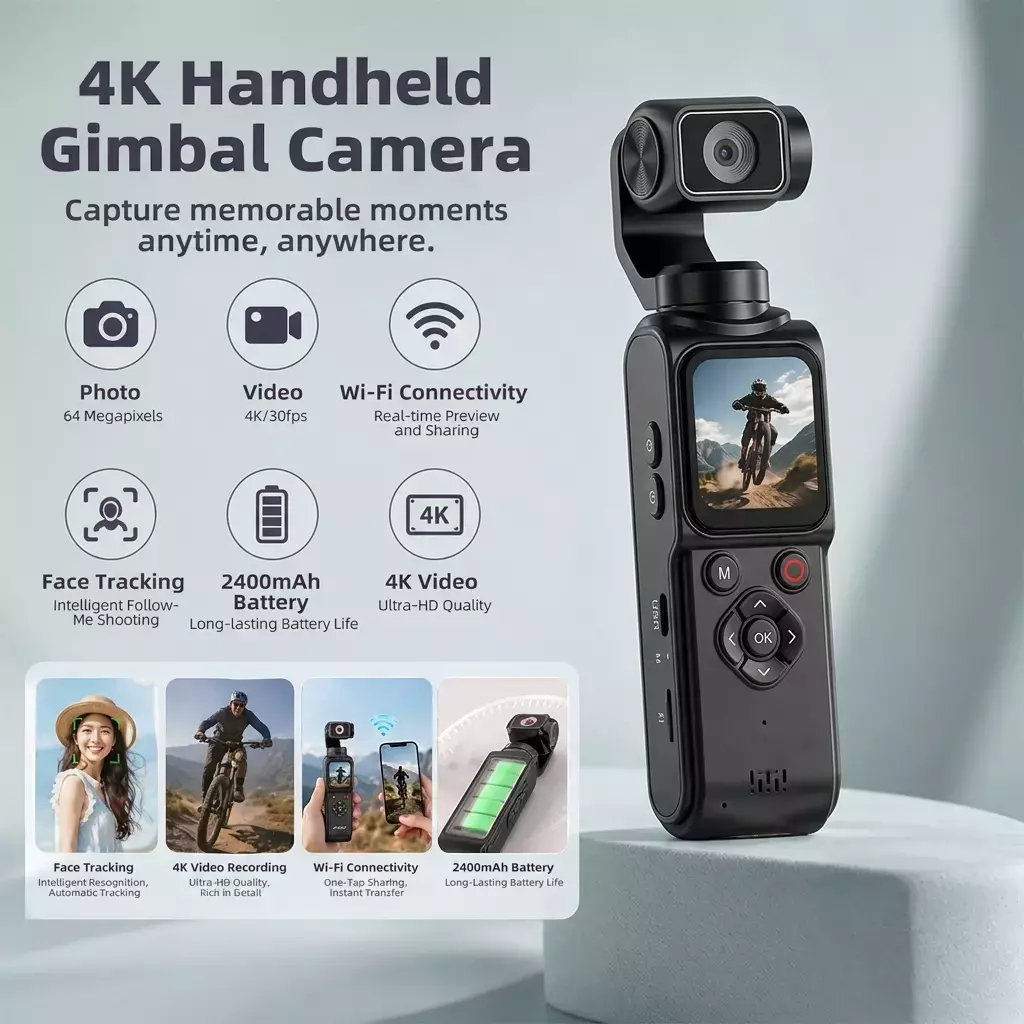
รูปที่ 1: กล้อง gimbal แบบมือถือจะรักษาขอบเขตการมองเห็นได้เต็มที่ เนื่องจากมอเตอร์จะขจัดการเคลื่อนไหวก่อนที่จะถึงเซ็นเซอร์
ขั้นตอนที่ 1 — พลิกหัวไม่หมุนทั้งกล้อง
บนแบบคู่-แบบฟอร์ม-ปัจจัยกล้อง gimbal เช่น AT-M105 มีสองวิธีในการหันเลนส์กลับมาหาตัวคุณเอง: หมุนศีรษะบนแกนหันเหของมัน หรือกดอันหนึ่ง-คลิกปุ่มพลิกเพื่อหมุนหัวกล้อง 180° ในการเคลื่อนไหวครั้งเดียว ใช้ปุ่มพลิก การหมุนแบบหันเหจะทำให้แกนหมุนอยู่ในมุมหนึ่งของการเคลื่อนที่ ดังนั้นการเคลื่อนไหวเพียงเล็กน้อยของมือก็สามารถไปชนกับตัวหยุดแบบกลไกและทำให้เกิดการกระแทกที่มองเห็นได้ การพลิกทำให้ศีรษะอยู่ใกล้กึ่งกลางของระยะ ซึ่งเป็นจุดที่ระบบป้องกันภาพสั่นไหวราบรื่นที่สุด
ขั้นตอนที่ 2 — การติดตามใบหน้าด้วยแขนก่อนที่คุณจะยกกล้อง
การติดตามใบหน้าจำเป็นต้องมีกรอบอ้างอิงที่ชัดเจนในการล็อค หากคุณเปิดใช้งานหลังจากที่กล้องเคลื่อนที่จนสุดแขนแล้ว ตัวติดตามอาจล็อคไปที่ใบหน้าพื้นหลัง โปสเตอร์ หรือไม่มีอะไรเลย ลำดับที่เชื่อถือได้คือ: ติดตั้งกล้อง วางกรอบตัวเองในระยะสุดท้าย ปล่อยให้ตัวติดตามยืนยันการล็อคบนใบหน้าของคุณ จากนั้นเริ่มบันทึก ฟุตเทจเซลฟี่แบบถือด้วยมือที่ถ่ายในลักษณะนี้จะทำให้วัตถุมีความสม่ำเสมอมากกว่าฟุตเทจที่เปิดใช้การติดตามในช่วงกลาง-ย้าย
ขั้นตอนที่ 3 — ล็อคค่าแสงและสมดุลสีขาวบนใบหน้าของคุณ ไม่ใช่ท้องฟ้า
นี่เป็นสาเหตุเดียวที่ใหญ่ที่สุดที่ทำให้วิดีโอเซลฟี่แย่ๆ เมื่อออโต้-ค่าแสงจะวัดท้องฟ้าที่สว่างด้านหลังคุณ จากนั้นจะหยุดลงและเปลี่ยนใบหน้าของคุณให้เป็นภาพเงา แตะหรือจัดจุดวัดแสงบนใบหน้าของคุณให้อยู่ตรงกลาง แล้วล็อค หากคุณกำลังถ่ายภาพโดยมีดวงอาทิตย์อยู่ข้างหลัง ให้เอียงกล้องลงเล็กน้อยเพื่อให้พื้นเต็มด้านบนของเฟรมมากขึ้น — มิเตอร์จะอ่านฉากที่มืดกว่าและจับใบหน้าของคุณให้โล่งอย่างเหมาะสม
ขั้นตอนที่ 4 — เก็บ 18–ระยะห่าง 24 นิ้ว
กว้าง-เลนส์เซลฟี่แบบมุมบิดเบือนทุกสิ่งที่อยู่ใกล้ขอบ เมื่อถึงแปดนิ้ว จมูกของคุณจะโตขึ้นและหูของคุณหดตัว เมื่อถึงสามฟุตคุณต้องตะโกนเพื่อให้คนมารับ-ในไมโครโฟน สิบแปดถึงยี่สิบ-สี่นิ้วคือจุดที่เหมาะสม: ใบหน้ารักษาสัดส่วนที่เป็นธรรมชาติ และไมโครโฟนยังคงจับเสียงที่สะอาด หากคุณต้องการโครงที่แน่นกว่านี้ ให้ใช้ 18× ซูมแบบดิจิทัลแล้วถอยหลังแทนที่จะขยับเข้ามาใกล้
ขั้นตอนที่ 5 — เลือกอัตราเฟรมสำหรับแสงที่คุณมีอยู่จริง
อัตราเฟรมที่สูงขึ้นไม่ได้สร้างแสงสว่าง การถ่ายภาพ 4K ที่ 60fps ในอาคารจะช่วยลดเวลาเปิดรับแสงลงครึ่งหนึ่งต่อเฟรม ดังนั้นกล้องจึงชดเชยด้วยการเพิ่ม ISO และวิดีโอของคุณจะกลายเป็นเม็ดหยาบ ในเวลากลางวัน 4K/30 หรือ 4K/60 สุดยอดครับ ในอาคาร ลดเหลือ 1080p/30 และรักษา ISO ไว้ต่ำ หากคุณต้องถ่ายภาพ 4K ในอาคาร ให้เพิ่มแสงตรงหน้าคุณ — การเติมด้านหน้ามีประสิทธิภาพในการถ่ายเซลฟี่มากกว่าการยกทั้งห้องมาก
ขั้นตอนที่ 6 — เชื่อถือหน้าจอ ไม่ใช่การคาดเดา
1.7″ มีหน้าจอพลิกอย่างแม่นยำเพื่อให้คุณมองเห็นเฟรมจริงได้ — เฮดรูม, แนวสายตา, ความยุ่งเหยิงของพื้นหลัง ตรวจสอบสามสิ่งก่อนทุกครั้ง: ดวงตาของคุณควรนั่งประมาณหนึ่งในสามของขอบภาพ ขอบฟ้าควรอยู่ในระดับเดียวกัน และไม่มีอะไรมารบกวนสมาธิของคุณ ขั้นตอนนี้ใช้เวลาห้าวินาทีและป้องกันสาเหตุที่พบบ่อยที่สุดที่ต้องทำซ้ำ-ยิง
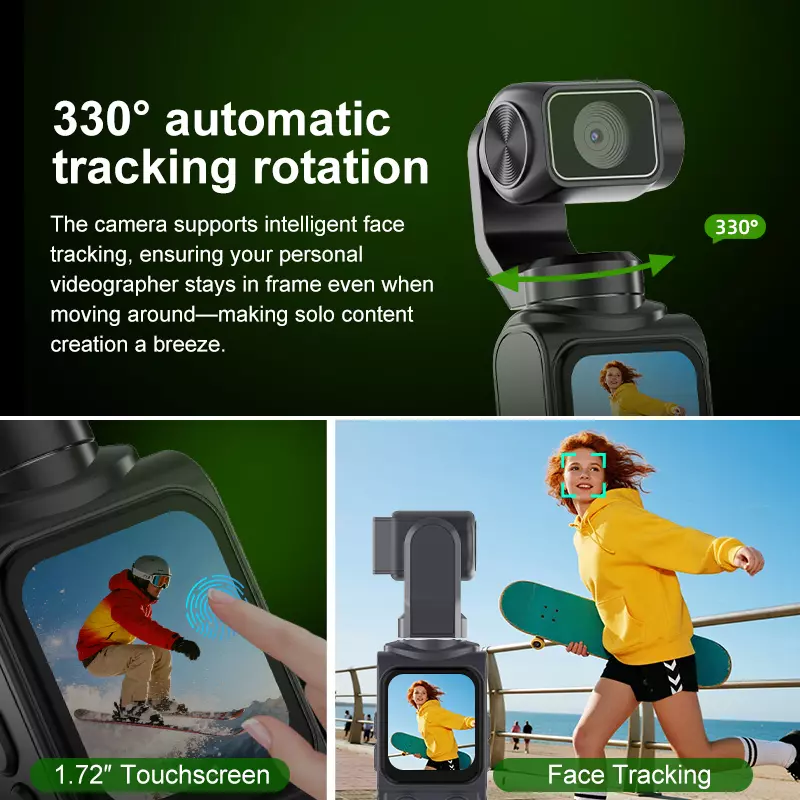
รูปที่ 2: ด้วยระบบอัตโนมัติ-การติดตามการหมุนและหน้าจอพลิกแบบสด การจัดเฟรมกลายเป็นห้า-ตรวจสอบครั้งที่สองแทนการลองผิดลองถูก
ห้า-รายการตรวจสอบที่สอง
• พลิกหัวด้วยอันหนึ่ง-คลิกปุ่ม — อย่าหาวมันเข้ามุม
• ให้การติดตามใบหน้ายืนยันการล็อคคุณ ก่อน คุณเริ่มบันทึก
• ล็อคการมองเห็นบนใบหน้า ไม่ใช่ท้องฟ้าด้านหลัง
• กดค้างไว้ 18–ห่างออกไป 24 นิ้ว; ซูมเข้าแทนที่จะเอนตัวเข้า
• ลดอัตราเฟรมก่อนที่คุณจะเพิ่ม ISO
• ตรวจสอบดวงตา ขอบฟ้า และพื้นหลังบนหน้าจอพลิกทุกครั้ง
ต่อไปจะไปไหน.
ทั้งหกขั้นตอนข้างต้นใช้กับ ที่-กล้องกิมบอล M105 4K Pocket Vlogซึ่งผสมผสานเครื่องยนต์ 330° หัวหนึ่ง-คลิกพลิกเซลฟี่และแบตเตอรี่ 2400mAh ในตัวที่พอดีกับกระเป๋าเสื้อแจ็คเก็ต หากคุณกำลังเปรียบเทียบฟอร์มแฟคเตอร์ก่อนซื้อ คำแนะนำของเรา ระบบป้องกันภาพสั่นไหวของกล้องแอคชั่นทำงานอย่างไร อธิบายเมื่อมีกิมบอลเข้ามา-EIS ของร่างกายและเมื่อไม่มี
